[QUESTIONS] => Array
(
[FIO] => Array
(
[CAPTION] => Введите ваше имя
[IS_HTML_CAPTION] => N
[REQUIRED] => Y
[IS_INPUT_CAPTION_IMAGE] => N
[HTML_CODE] =>
[STRUCTURE] => Array
(
[0] => Array
(
[ID] => 198
[FIELD_ID] => 139
[QUESTION_ID] => 139
[TIMESTAMP_X] => 29.09.2022 18:14:54
[MESSAGE] =>
[VALUE] =>
[FIELD_TYPE] => text
[FIELD_WIDTH] => 0
[FIELD_HEIGHT] => 0
[FIELD_PARAM] => class="form-control"
[C_SORT] => 100
[ACTIVE] => Y
)
)
[VALUE] =>
)
[CITY] => Array
(
[CAPTION] => Город
[IS_HTML_CAPTION] => N
[REQUIRED] => Y
[IS_INPUT_CAPTION_IMAGE] => N
[HTML_CODE] =>
[STRUCTURE] => Array
(
[0] => Array
(
[ID] => 199
[FIELD_ID] => 140
[QUESTION_ID] => 140
[TIMESTAMP_X] => 29.09.2022 18:14:54
[MESSAGE] =>
[VALUE] =>
[FIELD_TYPE] => text
[FIELD_WIDTH] => 0
[FIELD_HEIGHT] => 0
[FIELD_PARAM] => class="form-control"
[C_SORT] => 100
[ACTIVE] => Y
)
)
[VALUE] =>
)
[COMPANY] => Array
(
[CAPTION] => Компания
[IS_HTML_CAPTION] => N
[REQUIRED] => Y
[IS_INPUT_CAPTION_IMAGE] => N
[HTML_CODE] =>
[STRUCTURE] => Array
(
[0] => Array
(
[ID] => 200
[FIELD_ID] => 141
[QUESTION_ID] => 141
[TIMESTAMP_X] => 29.09.2022 18:14:54
[MESSAGE] =>
[VALUE] =>
[FIELD_TYPE] => text
[FIELD_WIDTH] => 0
[FIELD_HEIGHT] => 0
[FIELD_PARAM] => class="form-control"
[C_SORT] => 100
[ACTIVE] => Y
)
)
[VALUE] =>
)
[PHONE] => Array
(
[CAPTION] => Телефон
[IS_HTML_CAPTION] => N
[REQUIRED] => Y
[IS_INPUT_CAPTION_IMAGE] => N
[HTML_CODE] =>
[STRUCTURE] => Array
(
[0] => Array
(
[ID] => 201
[FIELD_ID] => 142
[QUESTION_ID] => 142
[TIMESTAMP_X] => 29.09.2022 18:14:54
[MESSAGE] =>
[VALUE] =>
[FIELD_TYPE] => text
[FIELD_WIDTH] => 0
[FIELD_HEIGHT] => 0
[FIELD_PARAM] => class="form-control"
[C_SORT] => 100
[ACTIVE] => Y
)
)
[VALUE] =>
)
[EMAIL] => Array
(
[CAPTION] => E-mail
[IS_HTML_CAPTION] => N
[REQUIRED] => Y
[IS_INPUT_CAPTION_IMAGE] => N
[HTML_CODE] =>
[STRUCTURE] => Array
(
[0] => Array
(
[ID] => 202
[FIELD_ID] => 143
[QUESTION_ID] => 143
[TIMESTAMP_X] => 02.04.2025 11:15:18
[MESSAGE] =>
[VALUE] =>
[FIELD_TYPE] => text
[FIELD_WIDTH] => 0
[FIELD_HEIGHT] => 0
[FIELD_PARAM] => class="form-control"
[C_SORT] => 100
[ACTIVE] => Y
)
)
[VALUE] =>
)
[THEME_EMAIL] => Array
(
[CAPTION] => Тема обращения
[IS_HTML_CAPTION] => N
[REQUIRED] => Y
[IS_INPUT_CAPTION_IMAGE] => N
[HTML_CODE] =>
[STRUCTURE] => Array
(
[0] => Array
(
[ID] => 205
[FIELD_ID] => 146
[QUESTION_ID] => 146
[TIMESTAMP_X] => 10.07.2023 16:31:28
[MESSAGE] => Входящая корреспонденция
[VALUE] => office@qtech.ru
[FIELD_TYPE] => dropdown
[FIELD_WIDTH] => 0
[FIELD_HEIGHT] => 0
[FIELD_PARAM] => class="form-control"
[C_SORT] => 100
[ACTIVE] => Y
)
[1] => Array
(
[ID] => 206
[FIELD_ID] => 146
[QUESTION_ID] => 146
[TIMESTAMP_X] => 10.07.2023 16:31:28
[MESSAGE] => Подбор оборудования
[VALUE] => distr@qtech.ru
[FIELD_TYPE] => dropdown
[FIELD_WIDTH] => 0
[FIELD_HEIGHT] => 0
[FIELD_PARAM] => class="form-control"
[C_SORT] => 200
[ACTIVE] => Y
)
[2] => Array
(
[ID] => 207
[FIELD_ID] => 146
[QUESTION_ID] => 146
[TIMESTAMP_X] => 10.07.2023 16:31:28
[MESSAGE] => Покупка оборудования
[VALUE] => distr@qtech.ru
[FIELD_TYPE] => dropdown
[FIELD_WIDTH] => 0
[FIELD_HEIGHT] => 0
[FIELD_PARAM] => class="form-control"
[C_SORT] => 300
[ACTIVE] => Y
)
[3] => Array
(
[ID] => 208
[FIELD_ID] => 146
[QUESTION_ID] => 146
[TIMESTAMP_X] => 10.07.2023 16:31:28
[MESSAGE] => Взять оборудование в тест
[VALUE] => distr@qtech.ru
[FIELD_TYPE] => dropdown
[FIELD_WIDTH] => 0
[FIELD_HEIGHT] => 0
[FIELD_PARAM] => class="form-control"
[C_SORT] => 400
[ACTIVE] => Y
)
[4] => Array
(
[ID] => 209
[FIELD_ID] => 146
[QUESTION_ID] => 146
[TIMESTAMP_X] => 10.07.2023 16:31:28
[MESSAGE] => Техническая поддержка
[VALUE] => qtech.intradesk.ru
[FIELD_TYPE] => dropdown
[FIELD_WIDTH] => 0
[FIELD_HEIGHT] => 0
[FIELD_PARAM] => class="form-control"
[C_SORT] => 500
[ACTIVE] => Y
)
[5] => Array
(
[ID] => 210
[FIELD_ID] => 146
[QUESTION_ID] => 146
[TIMESTAMP_X] => 10.07.2023 16:31:28
[MESSAGE] => Гарантийное обслуживание
[VALUE] => guarantee@qtech.ru
[FIELD_TYPE] => dropdown
[FIELD_WIDTH] => 0
[FIELD_HEIGHT] => 0
[FIELD_PARAM] => class="form-control"
[C_SORT] => 600
[ACTIVE] => Y
)
)
[VALUE] =>
)
[THEME_EMAIL_HIDDEN] => Array
(
[CAPTION] =>
[IS_HTML_CAPTION] => N
[REQUIRED] => N
[IS_INPUT_CAPTION_IMAGE] => N
[HTML_CODE] =>
[STRUCTURE] => Array
(
[0] => Array
(
[ID] => 211
[FIELD_ID] => 147
[QUESTION_ID] => 147
[TIMESTAMP_X] => 29.09.2022 19:39:49
[MESSAGE] =>
[VALUE] =>
[FIELD_TYPE] => hidden
[FIELD_WIDTH] => 0
[FIELD_HEIGHT] => 0
[FIELD_PARAM] =>
[C_SORT] => 100
[ACTIVE] => Y
)
)
[VALUE] =>
)
[TEXT] => Array
(
[CAPTION] => Ваше сообщение...
[IS_HTML_CAPTION] => N
[REQUIRED] => N
[IS_INPUT_CAPTION_IMAGE] => N
[HTML_CODE] =>
[STRUCTURE] => Array
(
[0] => Array
(
[ID] => 203
[FIELD_ID] => 144
[QUESTION_ID] => 144
[TIMESTAMP_X] => 29.09.2022 18:14:54
[MESSAGE] =>
[VALUE] =>
[FIELD_TYPE] => textarea
[FIELD_WIDTH] => 0
[FIELD_HEIGHT] => 0
[FIELD_PARAM] => class="form-control"
[C_SORT] => 100
[ACTIVE] => Y
)
)
[VALUE] =>
)
[check] => Array
(
[CAPTION] =>
[IS_HTML_CAPTION] => N
[REQUIRED] => N
[IS_INPUT_CAPTION_IMAGE] => N
[HTML_CODE] =>
[STRUCTURE] => Array
(
[0] => Array
(
[ID] => 204
[FIELD_ID] => 145
[QUESTION_ID] => 145
[TIMESTAMP_X] => 29.09.2022 18:14:54
[MESSAGE] =>
[VALUE] =>
[FIELD_TYPE] => text
[FIELD_WIDTH] => 0
[FIELD_HEIGHT] => 0
[FIELD_PARAM] =>
[C_SORT] => 100
[ACTIVE] => Y
)
)
[VALUE] =>
)
[FILES] => Array
(
[CAPTION] =>
[IS_HTML_CAPTION] => N
[REQUIRED] => N
[IS_INPUT_CAPTION_IMAGE] => N
[HTML_CODE] =>
[STRUCTURE] => Array
(
[0] => Array
(
[ID] => 232
[FIELD_ID] => 158
[QUESTION_ID] => 158
[TIMESTAMP_X] => 10.11.2022 15:06:06
[MESSAGE] =>
[VALUE] =>
[FIELD_TYPE] => text
[FIELD_WIDTH] => 0
[FIELD_HEIGHT] => 0
[FIELD_PARAM] =>
[C_SORT] => 100
[ACTIVE] => Y
)
)
[VALUE] =>
)
[INN] => Array
(
[CAPTION] => ИНН
[IS_HTML_CAPTION] => N
[REQUIRED] => N
[IS_INPUT_CAPTION_IMAGE] => N
[HTML_CODE] =>
[STRUCTURE] => Array
(
[0] => Array
(
[ID] => 238
[FIELD_ID] => 164
[QUESTION_ID] => 164
[TIMESTAMP_X] => 24.08.2023 09:01:39
[MESSAGE] =>
[VALUE] =>
[FIELD_TYPE] => text
[FIELD_WIDTH] => 0
[FIELD_HEIGHT] => 0
[FIELD_PARAM] => class="form-control"
[C_SORT] => 100
[ACTIVE] => Y
)
)
[VALUE] =>
)
[MANAGER] => Array
(
[CAPTION] => Ваш менеджер QTECH
[IS_HTML_CAPTION] => N
[REQUIRED] => N
[IS_INPUT_CAPTION_IMAGE] => N
[HTML_CODE] =>
[STRUCTURE] => Array
(
[0] => Array
(
[ID] => 239
[FIELD_ID] => 165
[QUESTION_ID] => 165
[TIMESTAMP_X] => 24.08.2023 09:01:59
[MESSAGE] =>
[VALUE] =>
[FIELD_TYPE] => text
[FIELD_WIDTH] => 0
[FIELD_HEIGHT] => 0
[FIELD_PARAM] => class="form-control"
[C_SORT] => 100
[ACTIVE] => Y
)
)
[VALUE] =>
)
[COOP_TYPE] => Array
(
[CAPTION] => Тип сотрудничества*
[IS_HTML_CAPTION] => N
[REQUIRED] => N
[IS_INPUT_CAPTION_IMAGE] => N
[HTML_CODE] =>
[STRUCTURE] => Array
(
[0] => Array
(
[ID] => 240
[FIELD_ID] => 166
[QUESTION_ID] => 166
[TIMESTAMP_X] => 24.08.2023 09:02:46
[MESSAGE] => Конечный заказчик
[VALUE] =>
[FIELD_TYPE] => dropdown
[FIELD_WIDTH] => 0
[FIELD_HEIGHT] => 0
[FIELD_PARAM] => class="form-control"
[C_SORT] => 100
[ACTIVE] => Y
)
[1] => Array
(
[ID] => 241
[FIELD_ID] => 166
[QUESTION_ID] => 166
[TIMESTAMP_X] => 24.08.2023 09:02:46
[MESSAGE] => Партнер/Дистрибьютор
[VALUE] =>
[FIELD_TYPE] => dropdown
[FIELD_WIDTH] => 0
[FIELD_HEIGHT] => 0
[FIELD_PARAM] => class="form-control"
[C_SORT] => 200
[ACTIVE] => Y
)
)
[VALUE] =>
)
[ADDRESS] => Array
(
[CAPTION] => Адрес объекта установки оборудования
[IS_HTML_CAPTION] => N
[REQUIRED] => N
[IS_INPUT_CAPTION_IMAGE] => N
[HTML_CODE] =>
[STRUCTURE] => Array
(
[0] => Array
(
[ID] => 242
[FIELD_ID] => 167
[QUESTION_ID] => 167
[TIMESTAMP_X] => 24.08.2023 09:03:21
[MESSAGE] =>
[VALUE] =>
[FIELD_TYPE] => text
[FIELD_WIDTH] => 0
[FIELD_HEIGHT] => 0
[FIELD_PARAM] => class="form-control"
[C_SORT] => 100
[ACTIVE] => Y
)
)
[VALUE] =>
)
[NAME_OWNER] => Array
(
[CAPTION] => Наименование заказчика*
[IS_HTML_CAPTION] => N
[REQUIRED] => N
[IS_INPUT_CAPTION_IMAGE] => N
[HTML_CODE] =>
[STRUCTURE] => Array
(
[0] => Array
(
[ID] => 243
[FIELD_ID] => 168
[QUESTION_ID] => 168
[TIMESTAMP_X] => 24.08.2023 09:03:50
[MESSAGE] =>
[VALUE] =>
[FIELD_TYPE] => text
[FIELD_WIDTH] => 0
[FIELD_HEIGHT] => 0
[FIELD_PARAM] => class="form-control"
[C_SORT] => 100
[ACTIVE] => Y
)
)
[VALUE] =>
)
[INN_OWNER] => Array
(
[CAPTION] => ИНН заказчика
[IS_HTML_CAPTION] => N
[REQUIRED] => N
[IS_INPUT_CAPTION_IMAGE] => N
[HTML_CODE] =>
[STRUCTURE] => Array
(
[0] => Array
(
[ID] => 244
[FIELD_ID] => 169
[QUESTION_ID] => 169
[TIMESTAMP_X] => 24.08.2023 09:04:16
[MESSAGE] =>
[VALUE] =>
[FIELD_TYPE] => text
[FIELD_WIDTH] => 0
[FIELD_HEIGHT] => 0
[FIELD_PARAM] => class="form-control"
[C_SORT] => 100
[ACTIVE] => Y
)
)
[VALUE] =>
)
[OWNER_CITY] => Array
(
[CAPTION] => Город заказчика*
[IS_HTML_CAPTION] => N
[REQUIRED] => N
[IS_INPUT_CAPTION_IMAGE] => N
[HTML_CODE] =>
[STRUCTURE] => Array
(
[0] => Array
(
[ID] => 245
[FIELD_ID] => 170
[QUESTION_ID] => 170
[TIMESTAMP_X] => 24.08.2023 09:04:39
[MESSAGE] =>
[VALUE] =>
[FIELD_TYPE] => text
[FIELD_WIDTH] => 0
[FIELD_HEIGHT] => 0
[FIELD_PARAM] => class="form-control"
[C_SORT] => 100
[ACTIVE] => Y
)
)
[VALUE] =>
)
[TEMPLATE] => Array
(
[CAPTION] =>
[IS_HTML_CAPTION] => N
[REQUIRED] => N
[IS_INPUT_CAPTION_IMAGE] => N
[HTML_CODE] =>
[STRUCTURE] => Array
(
[0] => Array
(
[ID] => 246
[FIELD_ID] => 171
[QUESTION_ID] => 171
[TIMESTAMP_X] => 24.08.2023 09:05:04
[MESSAGE] =>
[VALUE] =>
[FIELD_TYPE] => text
[FIELD_WIDTH] => 0
[FIELD_HEIGHT] => 0
[FIELD_PARAM] =>
[C_SORT] => 100
[ACTIVE] => Y
)
)
[VALUE] =>
)
)
[SUBMIT_BUTTON] =>
[APPLY_BUTTON] =>
[RESET_BUTTON] =>
[REQUIRED_STAR] => *
[CAPTCHA_IMAGE] =>  [CAPTCHA_FIELD] =>
[CAPTCHA] =>
[CAPTCHA_FIELD] =>
[CAPTCHA] =>
)
)
Обновление ПО на коммутаторе QSW-2900 через CLI
Инструкция по обновлению ПО на коммутаторах QSW-2900 через CLI
В данной статье мы рассмотрим случай прошивки коммутатора через CLI (Command Line Interface), когда мы можем подключиться непосредственно к коммутатору. Сценарий удалённого обновления ПО производится аналогичным способом, но имеет свои особенности, которые в данной статье не рассматриваются.
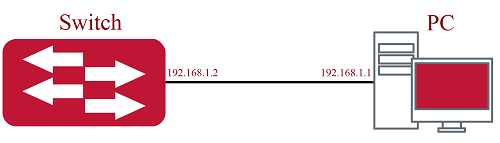
Процесс обновления будем осуществлять с помощью tftp сервера. В нашем случае это приложение Tftpd32. Обновление коммутатора состоит из следующих этапов:
1. Настройка к обновлению персонального компьютера. Помещение необходимого программного обеспечения в корневую систему tftp сервера.
2. Поднятие L3-интерфейса. Данная настройка позволяет наладить ip-связность между коммутатором и персональным компьютером, на котором запущен tftp сервер. IP адрес L3-интерфейса и IP адрес сетевой карты, должны принадлежать одной подсети. Правильность настройки проверяется с помощью утилиты ping.
3. Запись файла прошивки, на flash память коммутатора.
4. Перезагрузка коммутатора.
Рассмотрим более детально каждый пункт:
Данная настройка заключается в присвоении IP адреса и маски подсети для сетевого адаптера подключенного к коммутатору. В нашем примере мы будем использовать IP адрес 192.168.1.1 и маску подсети 255.255.255.0
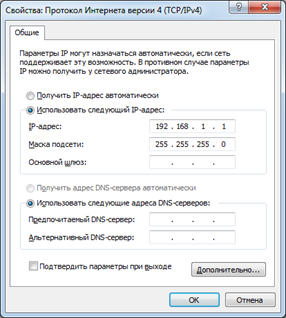
После этого запускаем на ПК приложение Tftpd32 от имени администратора. Интерфейс приложения выглядит следующим образом:
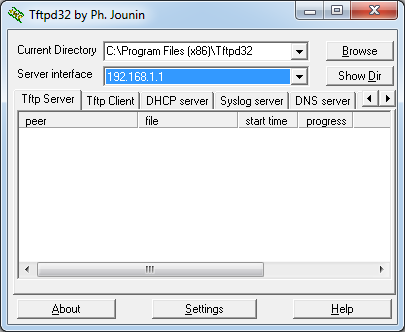
Далее с помощью кнопки «Browse» указываем путь к файлу прошивки, либо последовательным нажатием «Show Dir» «Explorer» переходим в корневой каталог и копируем в него файл прошивки. На этом подготовка tftp сервера завершена.
Данные коммутаторы позволяют создать только один L3-интерфейс и для этого необходимо выполнить следующие команды:
(config)#vlan 10                                           ! создание vlan 10
(config)#ipaddress vlan 10                                 ! создание L3-интерфейса
(config)#ipaddress 192.168.1.2  255.255.255.0              ! назначение ip адреса на L3-интерфейсе, он должен находиться в той же подсети,
                                                                192.168.1.0/24, что и адрес сетевого адаптера, настроенного в пункте
                                                                "Настройка ПК".
После этого, необходимо назначить, созданный L3-интерфейс на конкретный физический порт, для этого выполняются следующие команды:
(config)#interface ethernet 0/0/5
(config-if-ethernet-0/0/5)#switchport default vlan 10
На этом L3-интерфейс можно считать настроенным, проверим правильность настройки
#ping 10.0.0.1

PING 192.168.1.1: with 32 bytes of data:
reply from 192.168.1.1: bytes=32 time<10ms TTL=64
reply from 192.168.1.1: bytes=32 time<10ms TTL=64
reply from 192.168.1.1: bytes=32 time<10ms TTL=64
reply from 192.168.1.1: bytes=32 time<10ms TTL=64
reply from 192.168.1.1: bytes=32 time<10ms TTL=64

----192.168.1.1PING Statistics----
5 packets transmitted, 5 packets received, 0% packet loss
round-trip (ms)  min/avg/max = 0/0/0
Как видите, коммутатор и ПК на котором запущен tftp сервер, успешно обменялись icmp сообщениями, следовательно настройка L3-интерфейса произведена верно.
#load application tftp 192.168.1.1 QSW_2900_24T_V100R001B01D003SP15_host.arj
Downloading application via TFTP...Jun 26 17:05:31
Download application via TFTP successfully.
! где tftp указывает, на то что загрузка файла будет производиться с tftp сервера
! 192.168.1.1 – адрес tftp сервера, настроено в пункте 1)
! QSW_2900_24T_V100R001B01D003SP15_host.arj  -  имя файла прошивки, на tftp сервере (указывает на файл которой мы хотим записать с tftp сервера)
#reboot
Смотрите так же
Важно!
Данная статья актуальна для устройств с версией ПО 8.2.3.333(QSW-4530/4900) и выше и 8.2.1.245(QSW-3750/4610/3420) и выше.
Перед обновление ознакомьтесь со статьёй "Переход на новую версию SSH"
Для настройки функционала подключения к коммутатору QSW-4530 с использование публич...
Разберем настройку TACACS+ на примере следующей схемы:
Пример конфигурации:
SWITCH#config
SWITCH(config)# tacacs-server authentication host 172.16.1.3 key 0 test primary
SWITCH(config)# authentication line vty login tacacsSWITCH(config)# tacacs-server timeout 30 Разберем команды п...
На коммутаторе QSW-4530 существует несколько вариантов назначения динамического vlan в данной статье рассмотрим mac-vlan и protocol-vlan.
MAC-VLAN
MAC-VLAN - используется для назначения номера Vlan в зависимости от мак-адреса клиента.
В качестве примера выполним наст...
К списку