[QUESTIONS] => Array
(
[FIO] => Array
(
[CAPTION] => Введите ваше имя
[IS_HTML_CAPTION] => N
[REQUIRED] => Y
[IS_INPUT_CAPTION_IMAGE] => N
[HTML_CODE] =>
[STRUCTURE] => Array
(
[0] => Array
(
[ID] => 198
[FIELD_ID] => 139
[QUESTION_ID] => 139
[TIMESTAMP_X] => 29.09.2022 18:14:54
[MESSAGE] =>
[VALUE] =>
[FIELD_TYPE] => text
[FIELD_WIDTH] => 0
[FIELD_HEIGHT] => 0
[FIELD_PARAM] => class="form-control"
[C_SORT] => 100
[ACTIVE] => Y
)
)
[VALUE] =>
)
[CITY] => Array
(
[CAPTION] => Город
[IS_HTML_CAPTION] => N
[REQUIRED] => Y
[IS_INPUT_CAPTION_IMAGE] => N
[HTML_CODE] =>
[STRUCTURE] => Array
(
[0] => Array
(
[ID] => 199
[FIELD_ID] => 140
[QUESTION_ID] => 140
[TIMESTAMP_X] => 29.09.2022 18:14:54
[MESSAGE] =>
[VALUE] =>
[FIELD_TYPE] => text
[FIELD_WIDTH] => 0
[FIELD_HEIGHT] => 0
[FIELD_PARAM] => class="form-control"
[C_SORT] => 100
[ACTIVE] => Y
)
)
[VALUE] =>
)
[COMPANY] => Array
(
[CAPTION] => Компания
[IS_HTML_CAPTION] => N
[REQUIRED] => Y
[IS_INPUT_CAPTION_IMAGE] => N
[HTML_CODE] =>
[STRUCTURE] => Array
(
[0] => Array
(
[ID] => 200
[FIELD_ID] => 141
[QUESTION_ID] => 141
[TIMESTAMP_X] => 29.09.2022 18:14:54
[MESSAGE] =>
[VALUE] =>
[FIELD_TYPE] => text
[FIELD_WIDTH] => 0
[FIELD_HEIGHT] => 0
[FIELD_PARAM] => class="form-control"
[C_SORT] => 100
[ACTIVE] => Y
)
)
[VALUE] =>
)
[PHONE] => Array
(
[CAPTION] => Телефон
[IS_HTML_CAPTION] => N
[REQUIRED] => Y
[IS_INPUT_CAPTION_IMAGE] => N
[HTML_CODE] =>
[STRUCTURE] => Array
(
[0] => Array
(
[ID] => 201
[FIELD_ID] => 142
[QUESTION_ID] => 142
[TIMESTAMP_X] => 29.09.2022 18:14:54
[MESSAGE] =>
[VALUE] =>
[FIELD_TYPE] => text
[FIELD_WIDTH] => 0
[FIELD_HEIGHT] => 0
[FIELD_PARAM] => class="form-control"
[C_SORT] => 100
[ACTIVE] => Y
)
)
[VALUE] =>
)
[EMAIL] => Array
(
[CAPTION] => E-mail
[IS_HTML_CAPTION] => N
[REQUIRED] => Y
[IS_INPUT_CAPTION_IMAGE] => N
[HTML_CODE] =>
[STRUCTURE] => Array
(
[0] => Array
(
[ID] => 202
[FIELD_ID] => 143
[QUESTION_ID] => 143
[TIMESTAMP_X] => 02.04.2025 11:15:18
[MESSAGE] =>
[VALUE] =>
[FIELD_TYPE] => text
[FIELD_WIDTH] => 0
[FIELD_HEIGHT] => 0
[FIELD_PARAM] => class="form-control"
[C_SORT] => 100
[ACTIVE] => Y
)
)
[VALUE] =>
)
[THEME_EMAIL] => Array
(
[CAPTION] => Тема обращения
[IS_HTML_CAPTION] => N
[REQUIRED] => Y
[IS_INPUT_CAPTION_IMAGE] => N
[HTML_CODE] =>
[STRUCTURE] => Array
(
[0] => Array
(
[ID] => 205
[FIELD_ID] => 146
[QUESTION_ID] => 146
[TIMESTAMP_X] => 10.07.2023 16:31:28
[MESSAGE] => Входящая корреспонденция
[VALUE] => office@qtech.ru
[FIELD_TYPE] => dropdown
[FIELD_WIDTH] => 0
[FIELD_HEIGHT] => 0
[FIELD_PARAM] => class="form-control"
[C_SORT] => 100
[ACTIVE] => Y
)
[1] => Array
(
[ID] => 206
[FIELD_ID] => 146
[QUESTION_ID] => 146
[TIMESTAMP_X] => 10.07.2023 16:31:28
[MESSAGE] => Подбор оборудования
[VALUE] => distr@qtech.ru
[FIELD_TYPE] => dropdown
[FIELD_WIDTH] => 0
[FIELD_HEIGHT] => 0
[FIELD_PARAM] => class="form-control"
[C_SORT] => 200
[ACTIVE] => Y
)
[2] => Array
(
[ID] => 207
[FIELD_ID] => 146
[QUESTION_ID] => 146
[TIMESTAMP_X] => 10.07.2023 16:31:28
[MESSAGE] => Покупка оборудования
[VALUE] => distr@qtech.ru
[FIELD_TYPE] => dropdown
[FIELD_WIDTH] => 0
[FIELD_HEIGHT] => 0
[FIELD_PARAM] => class="form-control"
[C_SORT] => 300
[ACTIVE] => Y
)
[3] => Array
(
[ID] => 208
[FIELD_ID] => 146
[QUESTION_ID] => 146
[TIMESTAMP_X] => 10.07.2023 16:31:28
[MESSAGE] => Взять оборудование в тест
[VALUE] => distr@qtech.ru
[FIELD_TYPE] => dropdown
[FIELD_WIDTH] => 0
[FIELD_HEIGHT] => 0
[FIELD_PARAM] => class="form-control"
[C_SORT] => 400
[ACTIVE] => Y
)
[4] => Array
(
[ID] => 209
[FIELD_ID] => 146
[QUESTION_ID] => 146
[TIMESTAMP_X] => 10.07.2023 16:31:28
[MESSAGE] => Техническая поддержка
[VALUE] => qtech.intradesk.ru
[FIELD_TYPE] => dropdown
[FIELD_WIDTH] => 0
[FIELD_HEIGHT] => 0
[FIELD_PARAM] => class="form-control"
[C_SORT] => 500
[ACTIVE] => Y
)
[5] => Array
(
[ID] => 210
[FIELD_ID] => 146
[QUESTION_ID] => 146
[TIMESTAMP_X] => 10.07.2023 16:31:28
[MESSAGE] => Гарантийное обслуживание
[VALUE] => guarantee@qtech.ru
[FIELD_TYPE] => dropdown
[FIELD_WIDTH] => 0
[FIELD_HEIGHT] => 0
[FIELD_PARAM] => class="form-control"
[C_SORT] => 600
[ACTIVE] => Y
)
)
[VALUE] =>
)
[THEME_EMAIL_HIDDEN] => Array
(
[CAPTION] =>
[IS_HTML_CAPTION] => N
[REQUIRED] => N
[IS_INPUT_CAPTION_IMAGE] => N
[HTML_CODE] =>
[STRUCTURE] => Array
(
[0] => Array
(
[ID] => 211
[FIELD_ID] => 147
[QUESTION_ID] => 147
[TIMESTAMP_X] => 29.09.2022 19:39:49
[MESSAGE] =>
[VALUE] =>
[FIELD_TYPE] => hidden
[FIELD_WIDTH] => 0
[FIELD_HEIGHT] => 0
[FIELD_PARAM] =>
[C_SORT] => 100
[ACTIVE] => Y
)
)
[VALUE] =>
)
[TEXT] => Array
(
[CAPTION] => Ваше сообщение...
[IS_HTML_CAPTION] => N
[REQUIRED] => N
[IS_INPUT_CAPTION_IMAGE] => N
[HTML_CODE] =>
[STRUCTURE] => Array
(
[0] => Array
(
[ID] => 203
[FIELD_ID] => 144
[QUESTION_ID] => 144
[TIMESTAMP_X] => 29.09.2022 18:14:54
[MESSAGE] =>
[VALUE] =>
[FIELD_TYPE] => textarea
[FIELD_WIDTH] => 0
[FIELD_HEIGHT] => 0
[FIELD_PARAM] => class="form-control"
[C_SORT] => 100
[ACTIVE] => Y
)
)
[VALUE] =>
)
[check] => Array
(
[CAPTION] =>
[IS_HTML_CAPTION] => N
[REQUIRED] => N
[IS_INPUT_CAPTION_IMAGE] => N
[HTML_CODE] =>
[STRUCTURE] => Array
(
[0] => Array
(
[ID] => 204
[FIELD_ID] => 145
[QUESTION_ID] => 145
[TIMESTAMP_X] => 29.09.2022 18:14:54
[MESSAGE] =>
[VALUE] =>
[FIELD_TYPE] => text
[FIELD_WIDTH] => 0
[FIELD_HEIGHT] => 0
[FIELD_PARAM] =>
[C_SORT] => 100
[ACTIVE] => Y
)
)
[VALUE] =>
)
[FILES] => Array
(
[CAPTION] =>
[IS_HTML_CAPTION] => N
[REQUIRED] => N
[IS_INPUT_CAPTION_IMAGE] => N
[HTML_CODE] =>
[STRUCTURE] => Array
(
[0] => Array
(
[ID] => 232
[FIELD_ID] => 158
[QUESTION_ID] => 158
[TIMESTAMP_X] => 10.11.2022 15:06:06
[MESSAGE] =>
[VALUE] =>
[FIELD_TYPE] => text
[FIELD_WIDTH] => 0
[FIELD_HEIGHT] => 0
[FIELD_PARAM] =>
[C_SORT] => 100
[ACTIVE] => Y
)
)
[VALUE] =>
)
[INN] => Array
(
[CAPTION] => ИНН
[IS_HTML_CAPTION] => N
[REQUIRED] => N
[IS_INPUT_CAPTION_IMAGE] => N
[HTML_CODE] =>
[STRUCTURE] => Array
(
[0] => Array
(
[ID] => 238
[FIELD_ID] => 164
[QUESTION_ID] => 164
[TIMESTAMP_X] => 24.08.2023 09:01:39
[MESSAGE] =>
[VALUE] =>
[FIELD_TYPE] => text
[FIELD_WIDTH] => 0
[FIELD_HEIGHT] => 0
[FIELD_PARAM] => class="form-control"
[C_SORT] => 100
[ACTIVE] => Y
)
)
[VALUE] =>
)
[MANAGER] => Array
(
[CAPTION] => Ваш менеджер QTECH
[IS_HTML_CAPTION] => N
[REQUIRED] => N
[IS_INPUT_CAPTION_IMAGE] => N
[HTML_CODE] =>
[STRUCTURE] => Array
(
[0] => Array
(
[ID] => 239
[FIELD_ID] => 165
[QUESTION_ID] => 165
[TIMESTAMP_X] => 24.08.2023 09:01:59
[MESSAGE] =>
[VALUE] =>
[FIELD_TYPE] => text
[FIELD_WIDTH] => 0
[FIELD_HEIGHT] => 0
[FIELD_PARAM] => class="form-control"
[C_SORT] => 100
[ACTIVE] => Y
)
)
[VALUE] =>
)
[COOP_TYPE] => Array
(
[CAPTION] => Тип сотрудничества*
[IS_HTML_CAPTION] => N
[REQUIRED] => N
[IS_INPUT_CAPTION_IMAGE] => N
[HTML_CODE] =>
[STRUCTURE] => Array
(
[0] => Array
(
[ID] => 240
[FIELD_ID] => 166
[QUESTION_ID] => 166
[TIMESTAMP_X] => 24.08.2023 09:02:46
[MESSAGE] => Конечный заказчик
[VALUE] =>
[FIELD_TYPE] => dropdown
[FIELD_WIDTH] => 0
[FIELD_HEIGHT] => 0
[FIELD_PARAM] => class="form-control"
[C_SORT] => 100
[ACTIVE] => Y
)
[1] => Array
(
[ID] => 241
[FIELD_ID] => 166
[QUESTION_ID] => 166
[TIMESTAMP_X] => 24.08.2023 09:02:46
[MESSAGE] => Партнер/Дистрибьютор
[VALUE] =>
[FIELD_TYPE] => dropdown
[FIELD_WIDTH] => 0
[FIELD_HEIGHT] => 0
[FIELD_PARAM] => class="form-control"
[C_SORT] => 200
[ACTIVE] => Y
)
)
[VALUE] =>
)
[ADDRESS] => Array
(
[CAPTION] => Адрес объекта установки оборудования
[IS_HTML_CAPTION] => N
[REQUIRED] => N
[IS_INPUT_CAPTION_IMAGE] => N
[HTML_CODE] =>
[STRUCTURE] => Array
(
[0] => Array
(
[ID] => 242
[FIELD_ID] => 167
[QUESTION_ID] => 167
[TIMESTAMP_X] => 24.08.2023 09:03:21
[MESSAGE] =>
[VALUE] =>
[FIELD_TYPE] => text
[FIELD_WIDTH] => 0
[FIELD_HEIGHT] => 0
[FIELD_PARAM] => class="form-control"
[C_SORT] => 100
[ACTIVE] => Y
)
)
[VALUE] =>
)
[NAME_OWNER] => Array
(
[CAPTION] => Наименование заказчика*
[IS_HTML_CAPTION] => N
[REQUIRED] => N
[IS_INPUT_CAPTION_IMAGE] => N
[HTML_CODE] =>
[STRUCTURE] => Array
(
[0] => Array
(
[ID] => 243
[FIELD_ID] => 168
[QUESTION_ID] => 168
[TIMESTAMP_X] => 24.08.2023 09:03:50
[MESSAGE] =>
[VALUE] =>
[FIELD_TYPE] => text
[FIELD_WIDTH] => 0
[FIELD_HEIGHT] => 0
[FIELD_PARAM] => class="form-control"
[C_SORT] => 100
[ACTIVE] => Y
)
)
[VALUE] =>
)
[INN_OWNER] => Array
(
[CAPTION] => ИНН заказчика
[IS_HTML_CAPTION] => N
[REQUIRED] => N
[IS_INPUT_CAPTION_IMAGE] => N
[HTML_CODE] =>
[STRUCTURE] => Array
(
[0] => Array
(
[ID] => 244
[FIELD_ID] => 169
[QUESTION_ID] => 169
[TIMESTAMP_X] => 24.08.2023 09:04:16
[MESSAGE] =>
[VALUE] =>
[FIELD_TYPE] => text
[FIELD_WIDTH] => 0
[FIELD_HEIGHT] => 0
[FIELD_PARAM] => class="form-control"
[C_SORT] => 100
[ACTIVE] => Y
)
)
[VALUE] =>
)
[OWNER_CITY] => Array
(
[CAPTION] => Город заказчика*
[IS_HTML_CAPTION] => N
[REQUIRED] => N
[IS_INPUT_CAPTION_IMAGE] => N
[HTML_CODE] =>
[STRUCTURE] => Array
(
[0] => Array
(
[ID] => 245
[FIELD_ID] => 170
[QUESTION_ID] => 170
[TIMESTAMP_X] => 24.08.2023 09:04:39
[MESSAGE] =>
[VALUE] =>
[FIELD_TYPE] => text
[FIELD_WIDTH] => 0
[FIELD_HEIGHT] => 0
[FIELD_PARAM] => class="form-control"
[C_SORT] => 100
[ACTIVE] => Y
)
)
[VALUE] =>
)
[TEMPLATE] => Array
(
[CAPTION] =>
[IS_HTML_CAPTION] => N
[REQUIRED] => N
[IS_INPUT_CAPTION_IMAGE] => N
[HTML_CODE] =>
[STRUCTURE] => Array
(
[0] => Array
(
[ID] => 246
[FIELD_ID] => 171
[QUESTION_ID] => 171
[TIMESTAMP_X] => 24.08.2023 09:05:04
[MESSAGE] =>
[VALUE] =>
[FIELD_TYPE] => text
[FIELD_WIDTH] => 0
[FIELD_HEIGHT] => 0
[FIELD_PARAM] =>
[C_SORT] => 100
[ACTIVE] => Y
)
)
[VALUE] =>
)
)
[SUBMIT_BUTTON] =>
[APPLY_BUTTON] =>
[RESET_BUTTON] =>
[REQUIRED_STAR] => *
[CAPTCHA_IMAGE] =>  [CAPTCHA_FIELD] =>
[CAPTCHA] =>
[CAPTCHA_FIELD] =>
[CAPTCHA] =>
)
)
Настройки QinQ selective QSW-8330/QSW-4000
Имеем в распоряжении коммутатор Qtech QSW-4000, но настройки аналогичны и для коммутаторов QSW-8330
На коммутаторе будет использоваться ПО версии 64746(внимание на ПО более ранних версий, QinQ не работает на портах LACP)
Так же нам потребуется коммутатор, который будет предоставлять Trunk c трафиком в Vlan 5, 15, 35
Задача состоит в следующем
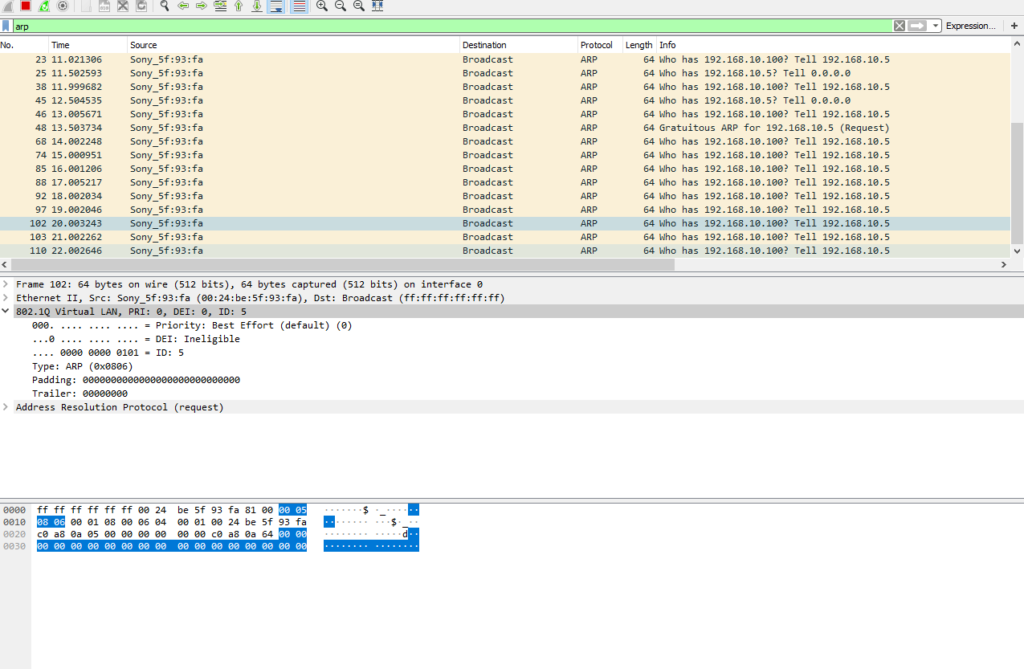
Vlan 5 забрать из Trunk и отдать в QinQ uplink в неизменном виде(одна метка Vlan5)
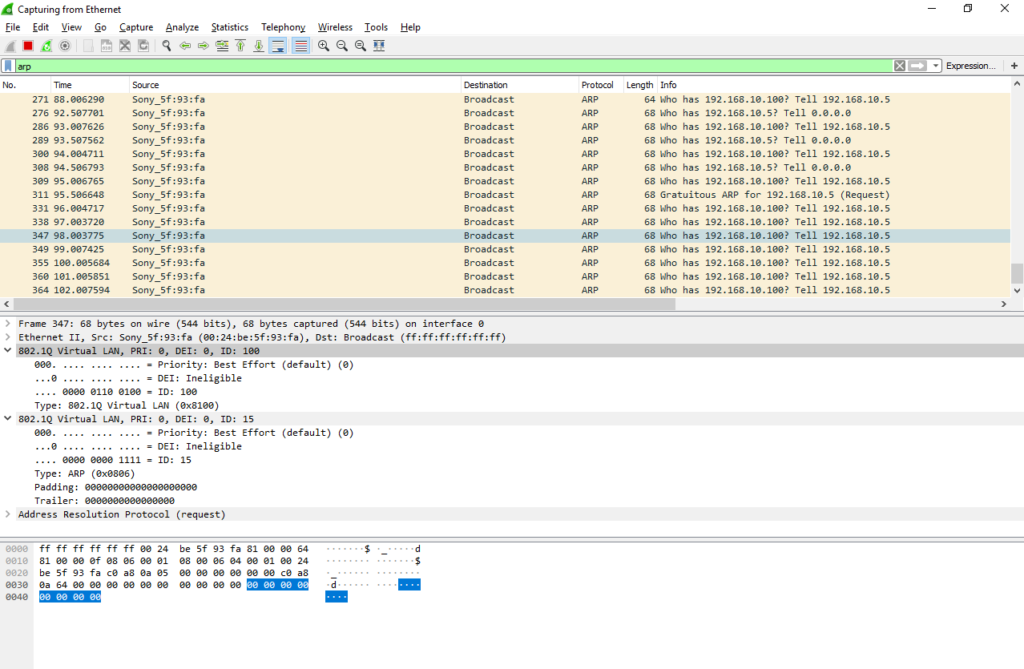
Vlan 15 забрать из Trunk и отдать в QinQ uplink с дополнительным тегом 100(то есть Верхняя метка Vlan 100, за ней нижняя метка Vlan 15)
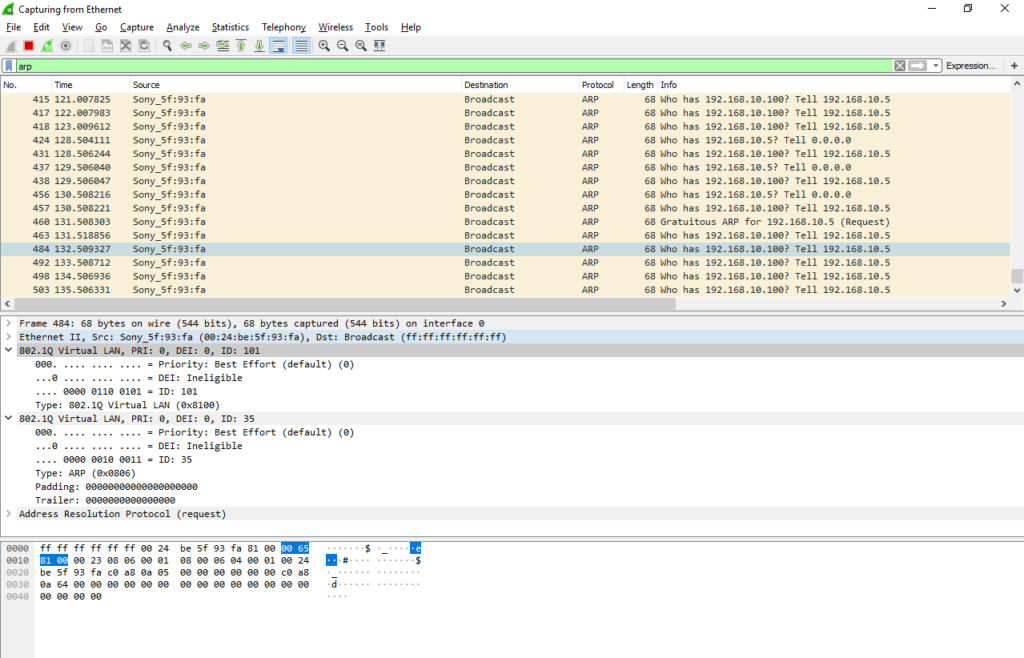
Vlan’ны с 30 по 40 забрать из Trunk и отдать в QinQ uplink с дополнительным тегом 101 (то есть Верхняя метка Vlan 101, за ней нижняя метка Vlan в диапазоне с 30 по 40)
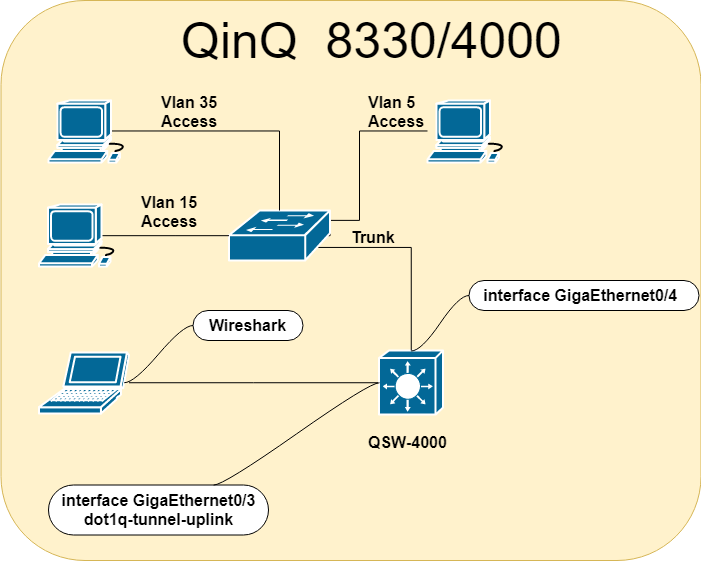
Ниже схема которую нам необходимо собрать для тестового стенда
На коммутаторе будет использоваться ПО версии 64746(внимание на ПО более ранних версий, QinQ не работает на портах LACP)
Так же нам потребуется коммутатор, который будет предоставлять Trunk c трафиком в Vlan 5, 15, 35
Задача состоит в следующем
Vlan 5 забрать из Trunk и отдать в QinQ uplink в неизменном виде(одна метка Vlan5)
Vlan 15 забрать из Trunk и отдать в QinQ uplink с дополнительным тегом 100(то есть Верхняя метка Vlan 100, за ней нижняя метка Vlan 15)
Vlan’ны с 30 по 40 забрать из Trunk и отдать в QinQ uplink с дополнительным тегом 101 (то есть Верхняя метка Vlan 101, за ней нижняя метка Vlan в диапазоне с 30 по 40)
Ниже схема которую нам необходимо собрать для тестового стенда
Как видите, схема для проведения тестирования достаточно проста, а отслеживать результат мы будем непосредственно на QinQ uplink порту.
В качестве коммутатора предоставляющего трафик в Trunk мы будем использовать коммутатор QSW-3470-28T-LPOE-AC
Его конфигурация
no service password-encryption
!
hostname QSW-3470-28T-LPOE-AC
sysLocation Russia, Moscow, Ryabinovaya st, 26 bld 2
sysContact +7(495)797-3311
!
username admin privilege 15 password 0 admin
!
!
!
!
!
vlan 1;5;15;35
!
Interface Ethernet1/0/1
switchport access vlan 5
!
Interface Ethernet1/0/2
switchport access vlan 15
!
Interface Ethernet1/0/3
switchport access vlan 35
!
Interface Ethernet1/0/4
switchport mode trunk
!
Interface Ethernet1/0/5
!
—————-//—————-
…..
—————-//—————-
Interface Ethernet1/0/27
!
Interface Ethernet1/0/28
!
interface Vlan1
!
no login
!
end
То есть мы выделили 3 порта для источников трафика в mode access и один порт в mode trunk для того что бы передать его в наш QSW-4000
теперь начнем настройку QSW-4000
для начала необходимо объявить все необходимые Vlan и включить обработку QinQ. Я объявляю с запасом с 1 по 500
Switch#conf
Switch_config#dot1q-tunnel
Switch_config#vlan 1-500
Creating VLAN(s),please wait…
OK!
Switch_config#
Теперь необходимо настроить QinQ Uplink порт, он у нас на схеме выше находится за GigaEthernet0/3
Switch_config#interface GigaEthernet0/3
Switch_config_g0/3#switchport mode dot1q-tunnel-uplink
Теперь нам остается настроить правила на интерфейсе принимающем трафик с Trunk(GigaEthernet0/4)
Switch_config#interface GigaEthernet0/4
Switch_config_g0/4#switchport mode dot1q-translating-tunnel
Switch_config_g0/4#switchport dot1q-translating-tunnel mode QinQ translate 15 100 1
Switch_config_g0/4#switchport dot1q-translating-tunnel mode QinQ translate 30-40 101 1
Как видим задается режим работы dot1q-translating-tunnel, аналог Access или Trunk только несущий дополнительный набор функций. И после того как режим порта задан, прописываем правила на какой трафик какие дополнительные метки вешать.
Таким образом один Vlan носитель может внутри себя переносить десятки клиентских Vlan что расширяет возможности сети.
Но частой ошибкой при настройке QinQ является то, что забывают установить MTU. А ведь если на оригинальный пакет добавить дополнительную информацию, значит необходимо что бы коммутаторы обрабатывали данный Frame а не отбрасывали как «неправильный»
Соответственно, финальным штрихом для завершения настройки QinQ является увеличение размера обрабатываемого пакета по всему маршруту следования в сети.
В нашем случае это делается исключительно на нашем QSW-4000, и разрешим сразу размер в 5000 байт
Switch_config#interface GigaEthernet0/4
Switch_config_g0/4#switchport mtu 5000
set mtu successfully!
Switch_config_g0/4#interface GigaEthernet0/3
Switch_config_g0/3#switchport mtu 5000
set mtu successfully!
И того, нам осталось увидеть полную конфигурацию QSW-4000 и проверить работоспособность настройки относительно нашего изначального ТЗ
show running-config
Building configuration…
Current configuration:
!
!version 2.2.0C build 64746
service timestamps log date
service timestamps debug date
!
!
!
!
!
!
!
!
spanning-tree mode rstp
!
!
!
!
!
!
!
!
!
!
!
!
!
!
!
!
!
aaa authentication login default local
aaa authentication enable default none
aaa authorization exec default local
!
username admin password 0 admin
!
!
!
!
!
!
!
interface Null0
!
interface GigaEthernet0/1
!
interface GigaEthernet0/2
!
interface GigaEthernet0/3
switchport mode dot1q-tunnel-uplink
switchport mtu 5000
!
interface GigaEthernet0/4
switchport mode dot1q-translating-tunnel
switchport dot1q-translating-tunnel mode QinQ translate 15 100 1
switchport dot1q-translating-tunnel mode QinQ translate 30-40 101 1
switchport mtu 5000
!
interface GigaEthernet0/5
!
interface GigaEthernet0/6
!
interface GigaEthernet0/7
!
interface GigaEthernet0/8
!
interface TGigaEthernet1/1
!
interface TGigaEthernet1/2
!
interface TGigaEthernet1/3
!
interface TGigaEthernet1/4
!
interface TGigaEthernet1/5
!
interface TGigaEthernet1/6
!
interface TGigaEthernet1/7
!
interface TGigaEthernet1/8
!
interface TGigaEthernet1/9
!
interface TGigaEthernet1/10
!
interface TGigaEthernet1/11
!
interface TGigaEthernet1/12
!
interface VLAN1
ip address 192.168.0.1 255.255.0.0
no ip directed-broadcast
!
!
!
dot1q-tunnel
vlan 1-500
!
!
!
!
!
!
!
!
!
!
!
!
!
!
!
ip exf
!
ipv6 exf
!
!
!
!
!
ip http server
!
!
!
!
!
!
!
!Pending configurations for absent linecards:
!
!No configurations pending global
И проверяем работоспособность. Отслеживая трафик при помощи Wireshark
Для первого Пункта ТЗ вставляем ПК источник трафика в порт 1 нашего QSW-3470-28T-LPOE-AC и видим всего один тег Vlan 5.
Для второго Пункта ТЗ вставляем ПК источник трафика в порт 2 нашего QSW-3470-28T-LPOE-AC и видим уже 2 тега Vlan 100 и внутри него Vlan 15.
Для третьего Пункта ТЗ вставляем ПК источник трафика в порт 3 нашего QSW-3470-28T-LPOE-AC и снова видим необходимые нам два тега Vlan 101 и в нем в Vlan 35.
Смотрите так же
Важно!
Данная статья актуальна для устройств с версией ПО 8.2.3.333(QSW-4530/4900) и выше и 8.2.1.245(QSW-3750/4610/3420) и выше.
Перед обновление ознакомьтесь со статьёй "Переход на новую версию SSH"
Для настройки функционала подключения к коммутатору QSW-4530 с использование публич...
Разберем настройку TACACS+ на примере следующей схемы:
Пример конфигурации:
SWITCH#config
SWITCH(config)# tacacs-server authentication host 172.16.1.3 key 0 test primary
SWITCH(config)# authentication line vty login tacacsSWITCH(config)# tacacs-server timeout 30 Разберем команды п...
На коммутаторе QSW-4530 существует несколько вариантов назначения динамического vlan в данной статье рассмотрим mac-vlan и protocol-vlan.
MAC-VLAN
MAC-VLAN - используется для назначения номера Vlan в зависимости от мак-адреса клиента.
В качестве примера выполним наст...
К списку