[QUESTIONS] => Array
(
[FIO] => Array
(
[CAPTION] => Введите ваше имя
[IS_HTML_CAPTION] => N
[REQUIRED] => Y
[IS_INPUT_CAPTION_IMAGE] => N
[HTML_CODE] =>
[STRUCTURE] => Array
(
[0] => Array
(
[ID] => 198
[FIELD_ID] => 139
[QUESTION_ID] => 139
[TIMESTAMP_X] => 29.09.2022 18:14:54
[MESSAGE] =>
[VALUE] =>
[FIELD_TYPE] => text
[FIELD_WIDTH] => 0
[FIELD_HEIGHT] => 0
[FIELD_PARAM] => class="form-control"
[C_SORT] => 100
[ACTIVE] => Y
)
)
[VALUE] =>
)
[CITY] => Array
(
[CAPTION] => Город
[IS_HTML_CAPTION] => N
[REQUIRED] => Y
[IS_INPUT_CAPTION_IMAGE] => N
[HTML_CODE] =>
[STRUCTURE] => Array
(
[0] => Array
(
[ID] => 199
[FIELD_ID] => 140
[QUESTION_ID] => 140
[TIMESTAMP_X] => 29.09.2022 18:14:54
[MESSAGE] =>
[VALUE] =>
[FIELD_TYPE] => text
[FIELD_WIDTH] => 0
[FIELD_HEIGHT] => 0
[FIELD_PARAM] => class="form-control"
[C_SORT] => 100
[ACTIVE] => Y
)
)
[VALUE] =>
)
[COMPANY] => Array
(
[CAPTION] => Компания
[IS_HTML_CAPTION] => N
[REQUIRED] => Y
[IS_INPUT_CAPTION_IMAGE] => N
[HTML_CODE] =>
[STRUCTURE] => Array
(
[0] => Array
(
[ID] => 200
[FIELD_ID] => 141
[QUESTION_ID] => 141
[TIMESTAMP_X] => 29.09.2022 18:14:54
[MESSAGE] =>
[VALUE] =>
[FIELD_TYPE] => text
[FIELD_WIDTH] => 0
[FIELD_HEIGHT] => 0
[FIELD_PARAM] => class="form-control"
[C_SORT] => 100
[ACTIVE] => Y
)
)
[VALUE] =>
)
[PHONE] => Array
(
[CAPTION] => Телефон
[IS_HTML_CAPTION] => N
[REQUIRED] => Y
[IS_INPUT_CAPTION_IMAGE] => N
[HTML_CODE] =>
[STRUCTURE] => Array
(
[0] => Array
(
[ID] => 201
[FIELD_ID] => 142
[QUESTION_ID] => 142
[TIMESTAMP_X] => 29.09.2022 18:14:54
[MESSAGE] =>
[VALUE] =>
[FIELD_TYPE] => text
[FIELD_WIDTH] => 0
[FIELD_HEIGHT] => 0
[FIELD_PARAM] => class="form-control"
[C_SORT] => 100
[ACTIVE] => Y
)
)
[VALUE] =>
)
[EMAIL] => Array
(
[CAPTION] => E-mail
[IS_HTML_CAPTION] => N
[REQUIRED] => Y
[IS_INPUT_CAPTION_IMAGE] => N
[HTML_CODE] =>
[STRUCTURE] => Array
(
[0] => Array
(
[ID] => 202
[FIELD_ID] => 143
[QUESTION_ID] => 143
[TIMESTAMP_X] => 02.04.2025 11:15:18
[MESSAGE] =>
[VALUE] =>
[FIELD_TYPE] => text
[FIELD_WIDTH] => 0
[FIELD_HEIGHT] => 0
[FIELD_PARAM] => class="form-control"
[C_SORT] => 100
[ACTIVE] => Y
)
)
[VALUE] =>
)
[THEME_EMAIL] => Array
(
[CAPTION] => Тема обращения
[IS_HTML_CAPTION] => N
[REQUIRED] => Y
[IS_INPUT_CAPTION_IMAGE] => N
[HTML_CODE] =>
[STRUCTURE] => Array
(
[0] => Array
(
[ID] => 205
[FIELD_ID] => 146
[QUESTION_ID] => 146
[TIMESTAMP_X] => 10.07.2023 16:31:28
[MESSAGE] => Входящая корреспонденция
[VALUE] => office@qtech.ru
[FIELD_TYPE] => dropdown
[FIELD_WIDTH] => 0
[FIELD_HEIGHT] => 0
[FIELD_PARAM] => class="form-control"
[C_SORT] => 100
[ACTIVE] => Y
)
[1] => Array
(
[ID] => 206
[FIELD_ID] => 146
[QUESTION_ID] => 146
[TIMESTAMP_X] => 10.07.2023 16:31:28
[MESSAGE] => Подбор оборудования
[VALUE] => distr@qtech.ru
[FIELD_TYPE] => dropdown
[FIELD_WIDTH] => 0
[FIELD_HEIGHT] => 0
[FIELD_PARAM] => class="form-control"
[C_SORT] => 200
[ACTIVE] => Y
)
[2] => Array
(
[ID] => 207
[FIELD_ID] => 146
[QUESTION_ID] => 146
[TIMESTAMP_X] => 10.07.2023 16:31:28
[MESSAGE] => Покупка оборудования
[VALUE] => distr@qtech.ru
[FIELD_TYPE] => dropdown
[FIELD_WIDTH] => 0
[FIELD_HEIGHT] => 0
[FIELD_PARAM] => class="form-control"
[C_SORT] => 300
[ACTIVE] => Y
)
[3] => Array
(
[ID] => 208
[FIELD_ID] => 146
[QUESTION_ID] => 146
[TIMESTAMP_X] => 10.07.2023 16:31:28
[MESSAGE] => Взять оборудование в тест
[VALUE] => distr@qtech.ru
[FIELD_TYPE] => dropdown
[FIELD_WIDTH] => 0
[FIELD_HEIGHT] => 0
[FIELD_PARAM] => class="form-control"
[C_SORT] => 400
[ACTIVE] => Y
)
[4] => Array
(
[ID] => 209
[FIELD_ID] => 146
[QUESTION_ID] => 146
[TIMESTAMP_X] => 10.07.2023 16:31:28
[MESSAGE] => Техническая поддержка
[VALUE] => qtech.intradesk.ru
[FIELD_TYPE] => dropdown
[FIELD_WIDTH] => 0
[FIELD_HEIGHT] => 0
[FIELD_PARAM] => class="form-control"
[C_SORT] => 500
[ACTIVE] => Y
)
[5] => Array
(
[ID] => 210
[FIELD_ID] => 146
[QUESTION_ID] => 146
[TIMESTAMP_X] => 10.07.2023 16:31:28
[MESSAGE] => Гарантийное обслуживание
[VALUE] => guarantee@qtech.ru
[FIELD_TYPE] => dropdown
[FIELD_WIDTH] => 0
[FIELD_HEIGHT] => 0
[FIELD_PARAM] => class="form-control"
[C_SORT] => 600
[ACTIVE] => Y
)
)
[VALUE] =>
)
[THEME_EMAIL_HIDDEN] => Array
(
[CAPTION] =>
[IS_HTML_CAPTION] => N
[REQUIRED] => N
[IS_INPUT_CAPTION_IMAGE] => N
[HTML_CODE] =>
[STRUCTURE] => Array
(
[0] => Array
(
[ID] => 211
[FIELD_ID] => 147
[QUESTION_ID] => 147
[TIMESTAMP_X] => 29.09.2022 19:39:49
[MESSAGE] =>
[VALUE] =>
[FIELD_TYPE] => hidden
[FIELD_WIDTH] => 0
[FIELD_HEIGHT] => 0
[FIELD_PARAM] =>
[C_SORT] => 100
[ACTIVE] => Y
)
)
[VALUE] =>
)
[TEXT] => Array
(
[CAPTION] => Ваше сообщение...
[IS_HTML_CAPTION] => N
[REQUIRED] => N
[IS_INPUT_CAPTION_IMAGE] => N
[HTML_CODE] =>
[STRUCTURE] => Array
(
[0] => Array
(
[ID] => 203
[FIELD_ID] => 144
[QUESTION_ID] => 144
[TIMESTAMP_X] => 29.09.2022 18:14:54
[MESSAGE] =>
[VALUE] =>
[FIELD_TYPE] => textarea
[FIELD_WIDTH] => 0
[FIELD_HEIGHT] => 0
[FIELD_PARAM] => class="form-control"
[C_SORT] => 100
[ACTIVE] => Y
)
)
[VALUE] =>
)
[check] => Array
(
[CAPTION] =>
[IS_HTML_CAPTION] => N
[REQUIRED] => N
[IS_INPUT_CAPTION_IMAGE] => N
[HTML_CODE] =>
[STRUCTURE] => Array
(
[0] => Array
(
[ID] => 204
[FIELD_ID] => 145
[QUESTION_ID] => 145
[TIMESTAMP_X] => 29.09.2022 18:14:54
[MESSAGE] =>
[VALUE] =>
[FIELD_TYPE] => text
[FIELD_WIDTH] => 0
[FIELD_HEIGHT] => 0
[FIELD_PARAM] =>
[C_SORT] => 100
[ACTIVE] => Y
)
)
[VALUE] =>
)
[FILES] => Array
(
[CAPTION] =>
[IS_HTML_CAPTION] => N
[REQUIRED] => N
[IS_INPUT_CAPTION_IMAGE] => N
[HTML_CODE] =>
[STRUCTURE] => Array
(
[0] => Array
(
[ID] => 232
[FIELD_ID] => 158
[QUESTION_ID] => 158
[TIMESTAMP_X] => 10.11.2022 15:06:06
[MESSAGE] =>
[VALUE] =>
[FIELD_TYPE] => text
[FIELD_WIDTH] => 0
[FIELD_HEIGHT] => 0
[FIELD_PARAM] =>
[C_SORT] => 100
[ACTIVE] => Y
)
)
[VALUE] =>
)
[INN] => Array
(
[CAPTION] => ИНН
[IS_HTML_CAPTION] => N
[REQUIRED] => N
[IS_INPUT_CAPTION_IMAGE] => N
[HTML_CODE] =>
[STRUCTURE] => Array
(
[0] => Array
(
[ID] => 238
[FIELD_ID] => 164
[QUESTION_ID] => 164
[TIMESTAMP_X] => 24.08.2023 09:01:39
[MESSAGE] =>
[VALUE] =>
[FIELD_TYPE] => text
[FIELD_WIDTH] => 0
[FIELD_HEIGHT] => 0
[FIELD_PARAM] => class="form-control"
[C_SORT] => 100
[ACTIVE] => Y
)
)
[VALUE] =>
)
[MANAGER] => Array
(
[CAPTION] => Ваш менеджер QTECH
[IS_HTML_CAPTION] => N
[REQUIRED] => N
[IS_INPUT_CAPTION_IMAGE] => N
[HTML_CODE] =>
[STRUCTURE] => Array
(
[0] => Array
(
[ID] => 239
[FIELD_ID] => 165
[QUESTION_ID] => 165
[TIMESTAMP_X] => 24.08.2023 09:01:59
[MESSAGE] =>
[VALUE] =>
[FIELD_TYPE] => text
[FIELD_WIDTH] => 0
[FIELD_HEIGHT] => 0
[FIELD_PARAM] => class="form-control"
[C_SORT] => 100
[ACTIVE] => Y
)
)
[VALUE] =>
)
[COOP_TYPE] => Array
(
[CAPTION] => Тип сотрудничества*
[IS_HTML_CAPTION] => N
[REQUIRED] => N
[IS_INPUT_CAPTION_IMAGE] => N
[HTML_CODE] =>
[STRUCTURE] => Array
(
[0] => Array
(
[ID] => 240
[FIELD_ID] => 166
[QUESTION_ID] => 166
[TIMESTAMP_X] => 24.08.2023 09:02:46
[MESSAGE] => Конечный заказчик
[VALUE] =>
[FIELD_TYPE] => dropdown
[FIELD_WIDTH] => 0
[FIELD_HEIGHT] => 0
[FIELD_PARAM] => class="form-control"
[C_SORT] => 100
[ACTIVE] => Y
)
[1] => Array
(
[ID] => 241
[FIELD_ID] => 166
[QUESTION_ID] => 166
[TIMESTAMP_X] => 24.08.2023 09:02:46
[MESSAGE] => Партнер/Дистрибьютор
[VALUE] =>
[FIELD_TYPE] => dropdown
[FIELD_WIDTH] => 0
[FIELD_HEIGHT] => 0
[FIELD_PARAM] => class="form-control"
[C_SORT] => 200
[ACTIVE] => Y
)
)
[VALUE] =>
)
[ADDRESS] => Array
(
[CAPTION] => Адрес объекта установки оборудования
[IS_HTML_CAPTION] => N
[REQUIRED] => N
[IS_INPUT_CAPTION_IMAGE] => N
[HTML_CODE] =>
[STRUCTURE] => Array
(
[0] => Array
(
[ID] => 242
[FIELD_ID] => 167
[QUESTION_ID] => 167
[TIMESTAMP_X] => 24.08.2023 09:03:21
[MESSAGE] =>
[VALUE] =>
[FIELD_TYPE] => text
[FIELD_WIDTH] => 0
[FIELD_HEIGHT] => 0
[FIELD_PARAM] => class="form-control"
[C_SORT] => 100
[ACTIVE] => Y
)
)
[VALUE] =>
)
[NAME_OWNER] => Array
(
[CAPTION] => Наименование заказчика*
[IS_HTML_CAPTION] => N
[REQUIRED] => N
[IS_INPUT_CAPTION_IMAGE] => N
[HTML_CODE] =>
[STRUCTURE] => Array
(
[0] => Array
(
[ID] => 243
[FIELD_ID] => 168
[QUESTION_ID] => 168
[TIMESTAMP_X] => 24.08.2023 09:03:50
[MESSAGE] =>
[VALUE] =>
[FIELD_TYPE] => text
[FIELD_WIDTH] => 0
[FIELD_HEIGHT] => 0
[FIELD_PARAM] => class="form-control"
[C_SORT] => 100
[ACTIVE] => Y
)
)
[VALUE] =>
)
[INN_OWNER] => Array
(
[CAPTION] => ИНН заказчика
[IS_HTML_CAPTION] => N
[REQUIRED] => N
[IS_INPUT_CAPTION_IMAGE] => N
[HTML_CODE] =>
[STRUCTURE] => Array
(
[0] => Array
(
[ID] => 244
[FIELD_ID] => 169
[QUESTION_ID] => 169
[TIMESTAMP_X] => 24.08.2023 09:04:16
[MESSAGE] =>
[VALUE] =>
[FIELD_TYPE] => text
[FIELD_WIDTH] => 0
[FIELD_HEIGHT] => 0
[FIELD_PARAM] => class="form-control"
[C_SORT] => 100
[ACTIVE] => Y
)
)
[VALUE] =>
)
[OWNER_CITY] => Array
(
[CAPTION] => Город заказчика*
[IS_HTML_CAPTION] => N
[REQUIRED] => N
[IS_INPUT_CAPTION_IMAGE] => N
[HTML_CODE] =>
[STRUCTURE] => Array
(
[0] => Array
(
[ID] => 245
[FIELD_ID] => 170
[QUESTION_ID] => 170
[TIMESTAMP_X] => 24.08.2023 09:04:39
[MESSAGE] =>
[VALUE] =>
[FIELD_TYPE] => text
[FIELD_WIDTH] => 0
[FIELD_HEIGHT] => 0
[FIELD_PARAM] => class="form-control"
[C_SORT] => 100
[ACTIVE] => Y
)
)
[VALUE] =>
)
[TEMPLATE] => Array
(
[CAPTION] =>
[IS_HTML_CAPTION] => N
[REQUIRED] => N
[IS_INPUT_CAPTION_IMAGE] => N
[HTML_CODE] =>
[STRUCTURE] => Array
(
[0] => Array
(
[ID] => 246
[FIELD_ID] => 171
[QUESTION_ID] => 171
[TIMESTAMP_X] => 24.08.2023 09:05:04
[MESSAGE] =>
[VALUE] =>
[FIELD_TYPE] => text
[FIELD_WIDTH] => 0
[FIELD_HEIGHT] => 0
[FIELD_PARAM] =>
[C_SORT] => 100
[ACTIVE] => Y
)
)
[VALUE] =>
)
)
[SUBMIT_BUTTON] =>
[APPLY_BUTTON] =>
[RESET_BUTTON] =>
[REQUIRED_STAR] => *
[CAPTCHA_IMAGE] =>  [CAPTCHA_FIELD] =>
[CAPTCHA] =>
[CAPTCHA_FIELD] =>
[CAPTCHA] =>
)
)
Настройка auto-backup для коммутаторов серии QSW-6900/6910
На коммутаторах серии QSW-6900 и QSW-6910 нет прямого auto-backup, поэтому в данной статье будет рассмотрен альтернативный вариант резервирования.
Сперва потребуется настроить сетевую связанность сервера и коммутатора, для упрощения схема будет выглядеть так:
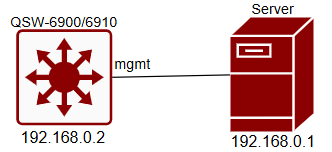
Подключение от коммутатора будет выполняться с помощью MGMT порта:
Чтобы файлы конфигурации на сервере просто не заменяли друг друга, а оставались бекапы всех сохранённых конфигураций, потребуется выполнить дополнительную настройку на сервере, чтобы он переименовывал все полученные файлы в папке. Вы можете сделать это любым, удобным вам способом, для примера же воспользуемся утилитой inotify-tools и скриптом:
Сперва потребуется настроить сетевую связанность сервера и коммутатора, для упрощения схема будет выглядеть так:
Подключение от коммутатора будет выполняться с помощью MGMT порта:
Switch#configureSwitch(config)#interface mgmt 0
Switch(config-if-Mgmt 0)# ip address 192.168.0.2 255.255.255.0
Далее приступим к добавлению необходимого конфигурации для работы бекапа:
Switch(config)#smart manager applet Auto_BackupSwitch(sem-applet)# event tag daily_timer timer watchdog time 60
Switch(sem-applet)# action 00 cli command "enable"
Switch(sem-applet)# action 10 cli command "copy running-config oob_ftp://admin:admin@10.1.2.3/backuptest/config.txt";
Switch(sem-applet)# commit
Разберем команды подробнее:
smart manager applet Auto_Backup – Создаем настраиваемый сценарий с названием Auto_Backup
event tag daily_timer timer watchdog time 60 – Задаем время раз в которое будет выполнятся настроенный сценарий в секундах, для примера установлено 60 секунд, но можно выставить 1-2147483 секунд
action 00 cli command "enable" – Настраиваем для сценария переход в режим enable
action 10 cli command "copy running-config oob_ ftp:// username:password @192.168.0.1/backup/config.cfg" – Основная команда, которая позволит коммутатору самостоятельно отправлять серверу конфигурацию файлом с именем config.cfg в папку(директорию) backup.
Commit – Команда для применения активации сценария на коммутаторе
Если у вас не ftp, а tftp или sftp сервер, то команда отправки конфига будет выглядеть следующим образом:
SFTP
action 10 cli command "copy running-config oob_sftp://username:password@192.168.0.1/backup/config.cfg"
TFTP
action 10 cli command "copy running-config oob_tftp://192.168.0.1/backup/config.cfg"
Чтобы файлы конфигурации на сервере просто не заменяли друг друга, а оставались бекапы всех сохранённых конфигураций, потребуется выполнить дополнительную настройку на сервере, чтобы он переименовывал все полученные файлы в папке. Вы можете сделать это любым, удобным вам способом, для примера же воспользуемся утилитой inotify-tools и скриптом:
#!/bin/bash# Папка, где всё происходит
TARGET_DIR="backuptest"
# Имя файла, который приходит с коммутатора
ORIGINAL_NAME="config.cfg"
echo "Мониторинг запущен в $TARGET_DIR..."
# Следим за событиями в папке
inotifywait -m -e close_write "$TARGET_DIR" | while read path action file; do
# Проверяем, что изменился именно "config.cfg", а не уже готовый бэкап
if [ "$file" == "$ORIGINAL_NAME" ]; then
TIMESTAMP=$(date "+%Y%m%d_%H%M")
NEW_NAME="config_$TIMESTAMP.cfg"
# Переименовываем файл на месте
mv "$TARGET_DIR/$ORIGINAL_NAME" "$TARGET_DIR/$NEW_NAME"
echo "[$(date "+%H:%M:%S")] Файл $ORIGINAL_NAME переименован в $NEW_NAME"
fi
done
Обратите внимание, мы не оказываем поддержку по настройке со стороны сервера, данный скрипт приведен в качестве рабочего примера на нашем сервере.
В итоге загруженные файлы конфигурации на сервере будут выглядеть следующим образом:
config_20260227_0905.cfg
config_20260227_1005.cfg
Смотрите так же
Цель тестирования — проверить прохождение RoCEv2-трафика и оценить влияние настроек QoS на пропускную способность и задержки. Для RoCEv2 используются два класса трафика: DSCP 34 для Data RoCEv2 и DSCP 35 для Control Plane RoCEv2.На серверах с сетевыми картами Mellanox включается доверие к DSCP, выпо...
ВНИМАНИЕ:
Перед обновлением проверьте вывод команды в привилегированном режиме #debug bsp-api spdInfoGet local 0 0 0 0 vender 1
При значении
QSR#debug bsp-api spdInfoGet local 0 0 0 0 vender 1
buff[00000000] 52
Вы можете по данной инструкции о...
С ростом требований к центрам обработки данных и распределённым сетям традиционные VLAN перестают масштабироваться. В таких условиях на помощь приходит VXLAN — технология оверлеев, которая позволяет растягивать L2-сегменты и обеспечивать маршрутизацию между ними поверх обычной IP-сети.
В ...
К списку