[QUESTIONS] => Array
(
[FIO] => Array
(
[CAPTION] => Введите ваше имя
[IS_HTML_CAPTION] => N
[REQUIRED] => Y
[IS_INPUT_CAPTION_IMAGE] => N
[HTML_CODE] =>
[STRUCTURE] => Array
(
[0] => Array
(
[ID] => 198
[FIELD_ID] => 139
[QUESTION_ID] => 139
[TIMESTAMP_X] => 29.09.2022 18:14:54
[MESSAGE] =>
[VALUE] =>
[FIELD_TYPE] => text
[FIELD_WIDTH] => 0
[FIELD_HEIGHT] => 0
[FIELD_PARAM] => class="form-control"
[C_SORT] => 100
[ACTIVE] => Y
)
)
[VALUE] =>
)
[CITY] => Array
(
[CAPTION] => Город
[IS_HTML_CAPTION] => N
[REQUIRED] => Y
[IS_INPUT_CAPTION_IMAGE] => N
[HTML_CODE] =>
[STRUCTURE] => Array
(
[0] => Array
(
[ID] => 199
[FIELD_ID] => 140
[QUESTION_ID] => 140
[TIMESTAMP_X] => 29.09.2022 18:14:54
[MESSAGE] =>
[VALUE] =>
[FIELD_TYPE] => text
[FIELD_WIDTH] => 0
[FIELD_HEIGHT] => 0
[FIELD_PARAM] => class="form-control"
[C_SORT] => 100
[ACTIVE] => Y
)
)
[VALUE] =>
)
[COMPANY] => Array
(
[CAPTION] => Компания
[IS_HTML_CAPTION] => N
[REQUIRED] => Y
[IS_INPUT_CAPTION_IMAGE] => N
[HTML_CODE] =>
[STRUCTURE] => Array
(
[0] => Array
(
[ID] => 200
[FIELD_ID] => 141
[QUESTION_ID] => 141
[TIMESTAMP_X] => 29.09.2022 18:14:54
[MESSAGE] =>
[VALUE] =>
[FIELD_TYPE] => text
[FIELD_WIDTH] => 0
[FIELD_HEIGHT] => 0
[FIELD_PARAM] => class="form-control"
[C_SORT] => 100
[ACTIVE] => Y
)
)
[VALUE] =>
)
[PHONE] => Array
(
[CAPTION] => Телефон
[IS_HTML_CAPTION] => N
[REQUIRED] => Y
[IS_INPUT_CAPTION_IMAGE] => N
[HTML_CODE] =>
[STRUCTURE] => Array
(
[0] => Array
(
[ID] => 201
[FIELD_ID] => 142
[QUESTION_ID] => 142
[TIMESTAMP_X] => 29.09.2022 18:14:54
[MESSAGE] =>
[VALUE] =>
[FIELD_TYPE] => text
[FIELD_WIDTH] => 0
[FIELD_HEIGHT] => 0
[FIELD_PARAM] => class="form-control"
[C_SORT] => 100
[ACTIVE] => Y
)
)
[VALUE] =>
)
[EMAIL] => Array
(
[CAPTION] => E-mail
[IS_HTML_CAPTION] => N
[REQUIRED] => Y
[IS_INPUT_CAPTION_IMAGE] => N
[HTML_CODE] =>
[STRUCTURE] => Array
(
[0] => Array
(
[ID] => 202
[FIELD_ID] => 143
[QUESTION_ID] => 143
[TIMESTAMP_X] => 02.04.2025 11:15:18
[MESSAGE] =>
[VALUE] =>
[FIELD_TYPE] => text
[FIELD_WIDTH] => 0
[FIELD_HEIGHT] => 0
[FIELD_PARAM] => class="form-control"
[C_SORT] => 100
[ACTIVE] => Y
)
)
[VALUE] =>
)
[THEME_EMAIL] => Array
(
[CAPTION] => Тема обращения
[IS_HTML_CAPTION] => N
[REQUIRED] => Y
[IS_INPUT_CAPTION_IMAGE] => N
[HTML_CODE] =>
[STRUCTURE] => Array
(
[0] => Array
(
[ID] => 205
[FIELD_ID] => 146
[QUESTION_ID] => 146
[TIMESTAMP_X] => 10.07.2023 16:31:28
[MESSAGE] => Входящая корреспонденция
[VALUE] => office@qtech.ru
[FIELD_TYPE] => dropdown
[FIELD_WIDTH] => 0
[FIELD_HEIGHT] => 0
[FIELD_PARAM] => class="form-control"
[C_SORT] => 100
[ACTIVE] => Y
)
[1] => Array
(
[ID] => 206
[FIELD_ID] => 146
[QUESTION_ID] => 146
[TIMESTAMP_X] => 10.07.2023 16:31:28
[MESSAGE] => Подбор оборудования
[VALUE] => distr@qtech.ru
[FIELD_TYPE] => dropdown
[FIELD_WIDTH] => 0
[FIELD_HEIGHT] => 0
[FIELD_PARAM] => class="form-control"
[C_SORT] => 200
[ACTIVE] => Y
)
[2] => Array
(
[ID] => 207
[FIELD_ID] => 146
[QUESTION_ID] => 146
[TIMESTAMP_X] => 10.07.2023 16:31:28
[MESSAGE] => Покупка оборудования
[VALUE] => distr@qtech.ru
[FIELD_TYPE] => dropdown
[FIELD_WIDTH] => 0
[FIELD_HEIGHT] => 0
[FIELD_PARAM] => class="form-control"
[C_SORT] => 300
[ACTIVE] => Y
)
[3] => Array
(
[ID] => 208
[FIELD_ID] => 146
[QUESTION_ID] => 146
[TIMESTAMP_X] => 10.07.2023 16:31:28
[MESSAGE] => Взять оборудование в тест
[VALUE] => distr@qtech.ru
[FIELD_TYPE] => dropdown
[FIELD_WIDTH] => 0
[FIELD_HEIGHT] => 0
[FIELD_PARAM] => class="form-control"
[C_SORT] => 400
[ACTIVE] => Y
)
[4] => Array
(
[ID] => 209
[FIELD_ID] => 146
[QUESTION_ID] => 146
[TIMESTAMP_X] => 10.07.2023 16:31:28
[MESSAGE] => Техническая поддержка
[VALUE] => qtech.intradesk.ru
[FIELD_TYPE] => dropdown
[FIELD_WIDTH] => 0
[FIELD_HEIGHT] => 0
[FIELD_PARAM] => class="form-control"
[C_SORT] => 500
[ACTIVE] => Y
)
[5] => Array
(
[ID] => 210
[FIELD_ID] => 146
[QUESTION_ID] => 146
[TIMESTAMP_X] => 10.07.2023 16:31:28
[MESSAGE] => Гарантийное обслуживание
[VALUE] => guarantee@qtech.ru
[FIELD_TYPE] => dropdown
[FIELD_WIDTH] => 0
[FIELD_HEIGHT] => 0
[FIELD_PARAM] => class="form-control"
[C_SORT] => 600
[ACTIVE] => Y
)
)
[VALUE] =>
)
[THEME_EMAIL_HIDDEN] => Array
(
[CAPTION] =>
[IS_HTML_CAPTION] => N
[REQUIRED] => N
[IS_INPUT_CAPTION_IMAGE] => N
[HTML_CODE] =>
[STRUCTURE] => Array
(
[0] => Array
(
[ID] => 211
[FIELD_ID] => 147
[QUESTION_ID] => 147
[TIMESTAMP_X] => 29.09.2022 19:39:49
[MESSAGE] =>
[VALUE] =>
[FIELD_TYPE] => hidden
[FIELD_WIDTH] => 0
[FIELD_HEIGHT] => 0
[FIELD_PARAM] =>
[C_SORT] => 100
[ACTIVE] => Y
)
)
[VALUE] =>
)
[TEXT] => Array
(
[CAPTION] => Ваше сообщение...
[IS_HTML_CAPTION] => N
[REQUIRED] => N
[IS_INPUT_CAPTION_IMAGE] => N
[HTML_CODE] =>
[STRUCTURE] => Array
(
[0] => Array
(
[ID] => 203
[FIELD_ID] => 144
[QUESTION_ID] => 144
[TIMESTAMP_X] => 29.09.2022 18:14:54
[MESSAGE] =>
[VALUE] =>
[FIELD_TYPE] => textarea
[FIELD_WIDTH] => 0
[FIELD_HEIGHT] => 0
[FIELD_PARAM] => class="form-control"
[C_SORT] => 100
[ACTIVE] => Y
)
)
[VALUE] =>
)
[check] => Array
(
[CAPTION] =>
[IS_HTML_CAPTION] => N
[REQUIRED] => N
[IS_INPUT_CAPTION_IMAGE] => N
[HTML_CODE] =>
[STRUCTURE] => Array
(
[0] => Array
(
[ID] => 204
[FIELD_ID] => 145
[QUESTION_ID] => 145
[TIMESTAMP_X] => 29.09.2022 18:14:54
[MESSAGE] =>
[VALUE] =>
[FIELD_TYPE] => text
[FIELD_WIDTH] => 0
[FIELD_HEIGHT] => 0
[FIELD_PARAM] =>
[C_SORT] => 100
[ACTIVE] => Y
)
)
[VALUE] =>
)
[FILES] => Array
(
[CAPTION] =>
[IS_HTML_CAPTION] => N
[REQUIRED] => N
[IS_INPUT_CAPTION_IMAGE] => N
[HTML_CODE] =>
[STRUCTURE] => Array
(
[0] => Array
(
[ID] => 232
[FIELD_ID] => 158
[QUESTION_ID] => 158
[TIMESTAMP_X] => 10.11.2022 15:06:06
[MESSAGE] =>
[VALUE] =>
[FIELD_TYPE] => text
[FIELD_WIDTH] => 0
[FIELD_HEIGHT] => 0
[FIELD_PARAM] =>
[C_SORT] => 100
[ACTIVE] => Y
)
)
[VALUE] =>
)
[INN] => Array
(
[CAPTION] => ИНН
[IS_HTML_CAPTION] => N
[REQUIRED] => N
[IS_INPUT_CAPTION_IMAGE] => N
[HTML_CODE] =>
[STRUCTURE] => Array
(
[0] => Array
(
[ID] => 238
[FIELD_ID] => 164
[QUESTION_ID] => 164
[TIMESTAMP_X] => 24.08.2023 09:01:39
[MESSAGE] =>
[VALUE] =>
[FIELD_TYPE] => text
[FIELD_WIDTH] => 0
[FIELD_HEIGHT] => 0
[FIELD_PARAM] => class="form-control"
[C_SORT] => 100
[ACTIVE] => Y
)
)
[VALUE] =>
)
[MANAGER] => Array
(
[CAPTION] => Ваш менеджер QTECH
[IS_HTML_CAPTION] => N
[REQUIRED] => N
[IS_INPUT_CAPTION_IMAGE] => N
[HTML_CODE] =>
[STRUCTURE] => Array
(
[0] => Array
(
[ID] => 239
[FIELD_ID] => 165
[QUESTION_ID] => 165
[TIMESTAMP_X] => 24.08.2023 09:01:59
[MESSAGE] =>
[VALUE] =>
[FIELD_TYPE] => text
[FIELD_WIDTH] => 0
[FIELD_HEIGHT] => 0
[FIELD_PARAM] => class="form-control"
[C_SORT] => 100
[ACTIVE] => Y
)
)
[VALUE] =>
)
[COOP_TYPE] => Array
(
[CAPTION] => Тип сотрудничества*
[IS_HTML_CAPTION] => N
[REQUIRED] => N
[IS_INPUT_CAPTION_IMAGE] => N
[HTML_CODE] =>
[STRUCTURE] => Array
(
[0] => Array
(
[ID] => 240
[FIELD_ID] => 166
[QUESTION_ID] => 166
[TIMESTAMP_X] => 24.08.2023 09:02:46
[MESSAGE] => Конечный заказчик
[VALUE] =>
[FIELD_TYPE] => dropdown
[FIELD_WIDTH] => 0
[FIELD_HEIGHT] => 0
[FIELD_PARAM] => class="form-control"
[C_SORT] => 100
[ACTIVE] => Y
)
[1] => Array
(
[ID] => 241
[FIELD_ID] => 166
[QUESTION_ID] => 166
[TIMESTAMP_X] => 24.08.2023 09:02:46
[MESSAGE] => Партнер/Дистрибьютор
[VALUE] =>
[FIELD_TYPE] => dropdown
[FIELD_WIDTH] => 0
[FIELD_HEIGHT] => 0
[FIELD_PARAM] => class="form-control"
[C_SORT] => 200
[ACTIVE] => Y
)
)
[VALUE] =>
)
[ADDRESS] => Array
(
[CAPTION] => Адрес объекта установки оборудования
[IS_HTML_CAPTION] => N
[REQUIRED] => N
[IS_INPUT_CAPTION_IMAGE] => N
[HTML_CODE] =>
[STRUCTURE] => Array
(
[0] => Array
(
[ID] => 242
[FIELD_ID] => 167
[QUESTION_ID] => 167
[TIMESTAMP_X] => 24.08.2023 09:03:21
[MESSAGE] =>
[VALUE] =>
[FIELD_TYPE] => text
[FIELD_WIDTH] => 0
[FIELD_HEIGHT] => 0
[FIELD_PARAM] => class="form-control"
[C_SORT] => 100
[ACTIVE] => Y
)
)
[VALUE] =>
)
[NAME_OWNER] => Array
(
[CAPTION] => Наименование заказчика*
[IS_HTML_CAPTION] => N
[REQUIRED] => N
[IS_INPUT_CAPTION_IMAGE] => N
[HTML_CODE] =>
[STRUCTURE] => Array
(
[0] => Array
(
[ID] => 243
[FIELD_ID] => 168
[QUESTION_ID] => 168
[TIMESTAMP_X] => 24.08.2023 09:03:50
[MESSAGE] =>
[VALUE] =>
[FIELD_TYPE] => text
[FIELD_WIDTH] => 0
[FIELD_HEIGHT] => 0
[FIELD_PARAM] => class="form-control"
[C_SORT] => 100
[ACTIVE] => Y
)
)
[VALUE] =>
)
[INN_OWNER] => Array
(
[CAPTION] => ИНН заказчика
[IS_HTML_CAPTION] => N
[REQUIRED] => N
[IS_INPUT_CAPTION_IMAGE] => N
[HTML_CODE] =>
[STRUCTURE] => Array
(
[0] => Array
(
[ID] => 244
[FIELD_ID] => 169
[QUESTION_ID] => 169
[TIMESTAMP_X] => 24.08.2023 09:04:16
[MESSAGE] =>
[VALUE] =>
[FIELD_TYPE] => text
[FIELD_WIDTH] => 0
[FIELD_HEIGHT] => 0
[FIELD_PARAM] => class="form-control"
[C_SORT] => 100
[ACTIVE] => Y
)
)
[VALUE] =>
)
[OWNER_CITY] => Array
(
[CAPTION] => Город заказчика*
[IS_HTML_CAPTION] => N
[REQUIRED] => N
[IS_INPUT_CAPTION_IMAGE] => N
[HTML_CODE] =>
[STRUCTURE] => Array
(
[0] => Array
(
[ID] => 245
[FIELD_ID] => 170
[QUESTION_ID] => 170
[TIMESTAMP_X] => 24.08.2023 09:04:39
[MESSAGE] =>
[VALUE] =>
[FIELD_TYPE] => text
[FIELD_WIDTH] => 0
[FIELD_HEIGHT] => 0
[FIELD_PARAM] => class="form-control"
[C_SORT] => 100
[ACTIVE] => Y
)
)
[VALUE] =>
)
[TEMPLATE] => Array
(
[CAPTION] =>
[IS_HTML_CAPTION] => N
[REQUIRED] => N
[IS_INPUT_CAPTION_IMAGE] => N
[HTML_CODE] =>
[STRUCTURE] => Array
(
[0] => Array
(
[ID] => 246
[FIELD_ID] => 171
[QUESTION_ID] => 171
[TIMESTAMP_X] => 24.08.2023 09:05:04
[MESSAGE] =>
[VALUE] =>
[FIELD_TYPE] => text
[FIELD_WIDTH] => 0
[FIELD_HEIGHT] => 0
[FIELD_PARAM] =>
[C_SORT] => 100
[ACTIVE] => Y
)
)
[VALUE] =>
)
)
[SUBMIT_BUTTON] =>
[APPLY_BUTTON] =>
[RESET_BUTTON] =>
[REQUIRED_STAR] => *
[CAPTCHA_IMAGE] =>  [CAPTCHA_FIELD] =>
[CAPTCHA] =>
[CAPTCHA_FIELD] =>
[CAPTCHA] =>
)
)
Выгрузка файлов конфигурации, образов ПО с коммутаторов
Выгрузка файлов конфигурации, образов ПО с коммутаторов
Для того, чтобы выгрузить с коммутатора образ ПО, файл конфигурации или лог-файл понадобиться установленный на ПК TFTP-сервер. Для ОС Windows есть Tftpd32 . Данная инструкция будет основана с использованием данного ПО и для примера будет взять коммутатор QSW-3470-10T-AC.
Что необходимо выполнить:
- установить Tftpd32 на ПК
- настроить связанность между ПК и коммутатором
- настроить сетевой адаптер на ПК
- настроить L3 интерфейс на коммутаторе
- запуск и настройка Tftpd32
- передать файл на сервер
Установку ПО на ПК пропустим и сразу ко второму пункту - настройка связанности.
Соедините ПК и коммутатор витопарным патчкордом.
В настройках сетевой карты в протоколе ipv4 пропишите Ip-адрес 192.168.1.1, Маска подсети 255.255.255.0 (см. рисунок):

Далее необходимо произвести настройки со стороны коммутатора:
Создадим VLAN, соответствующий ему L3-интерфейс и присвоим ему ip адрес:
Теперь необходимо назначить созданный L3-интерфейс на конкретный физический порт, для этого выполняются следующие команды:QSW-3470-10T-AC_2(config)#vlan 10 # создание vlan 10
QSW-3470-10T-AC_2(config)#interface vlan 10 # создание L3-интерфейса
QSW-3470-10T-AC_2(config-if-vlan10)#ip address 192.168.1.2 255.255.255.0 # назначение ip адреса на L3-интерфейсе, он должен находиться в той же подсети что и адрес сетевого адаптера на ПК.
QSW-3470-10T-AC_2 (config)#interface ethernet 1/0/8
QSW-3470-10T-AC_2(config-if-ethernet1/0/8)#switchport mode access
QSW-3470-10T-AC_2 (config-if-ethernet1/0/8)#switchport access vlan 10
Set the port Ethernet1/0/8 access vlan 10 successfull
Теперь проверим ip-связность между коммутатором и ПК, запустив утилиту ping на коммутаторе:
Как мы видим, коммутатор и ПК, успешно обменялись icmp сообщениями, следовательно настройка L3-интерфейса произведена верно.QSW-3470-10T-AC_2#ping 192.168.1.1
Type ^c to abort.
Sending 5 56-byte ICMP Echos to 192.168.1.1, timeout is 2 seconds.
!!!!!
Success rate is 100 percent (5/5), round-trip min/avg/max = 0/0/0 m
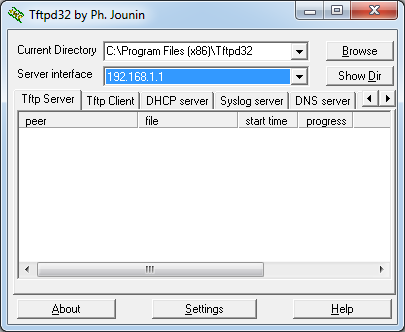
Далее запускаем TFTP-сервер:
Интерфейс приложения выглядит следующим образом:
Копирование файла из flash памяти коммутатора:
Для копирования файла из flash памяти коммутатора, необходимо знать имя файла, в ответ на команду dir, коммутатор отобразит файлы записанные в память.
QSW-3470-10T-AC_2#dir
total 9999K
-rw- 1.3K QSW-3470-10T-AC_2.cfg
-rw- 9.8M QSW-3470-X-10.14.254-vendor_1.1.5.6(Build245.140)_nos.img
-rw- 88 mantest.log
-rw- 1.8K startup.cfg
Drive : flash:
Size:30.0M Used:10.8M Available:19.2M Use:36%
Копирование файлов производится с помощью следующей команды:
copy «имя файла, предназначенного для копирования» tftp://«ip адрес tftp сервера»/«имя файла, с которым произойдёт запись»
QSW-3470-10T-AC_2#copy QSW-3470-X-10.14.254-vendor_1.1.5.6(Build245.140)_nos.img tftp://192.168.1.1/QSW-3470-X-10.14.254-vendor_1.1.5.6(Build245.140)_nos.img
Confirm copy file [Y/N]:y
Begin to send file, please wait..
###############################################################################################################################################################################################################################################################################################################################################################################################################################################################################################################################################################################################################################################################################################################################################################################################################################################################################################################################################################################################################################################################################################################################################################################################################################################################################################################################################################################################################################################################################################################################################################################################################################################################################################################################################################################################################################################################################################################################################################################################################################################################################
File transfer complete.
close tftp client.
После успешного копирования, файл будет находиться в корневой папке tftp сервера. В данную папку можно перейти последовательно нажав «Show Dir» ==> «Explorer».
Смотрите так же
Важно!
Данная статья актуальна для устройств с версией ПО 8.2.3.333(QSW-4530/4900) и выше и 8.2.1.245(QSW-3750/4610/3420) и выше.
Перед обновление ознакомьтесь со статьёй "Переход на новую версию SSH"
Для настройки функционала подключения к коммутатору QSW-4530 с использование публич...
Разберем настройку TACACS+ на примере следующей схемы:
Пример конфигурации:
SWITCH#config
SWITCH(config)# tacacs-server authentication host 172.16.1.3 key 0 test primary
SWITCH(config)# authentication line vty login tacacsSWITCH(config)# tacacs-server timeout 30 Разберем команды п...
На коммутаторе QSW-4530 существует несколько вариантов назначения динамического vlan в данной статье рассмотрим mac-vlan и protocol-vlan.
MAC-VLAN
MAC-VLAN - используется для назначения номера Vlan в зависимости от мак-адреса клиента.
В качестве примера выполним наст...
К списку